返回扩展介绍
插件使用教程
自定义悬浮卡片 · 设置说明
Journal Insight 浏览器插件支持调整悬浮卡片的主色主题与显示字段。 以下是 4 步操作图解,跟着做就行。
6 种主色 自由选择字段
1Step 01
点击工具栏图标,打开扩展弹窗
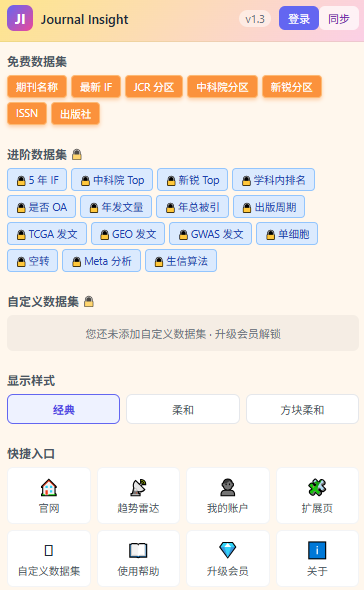
第一次安装时,图标会出现在工具栏最右侧的「扩展」拼图里。建议点一下拼图图钉📌 把 Journal Insight 固定到工具栏,方便随时打开。
弹窗按从上到下的顺序是:免费数据集、进阶数据集(Pro / 终身)、显示样式、快捷入口,最底部是本次新加的⚙ 高级设置。
小贴士:弹窗里的所有改动都会自动保存并实时同步到所有标签页,无需手动点保存。
2Step 02
在「卡片主色」里挑一个主题
点一下色卡,悬浮卡片就会立刻按新主题重新上色。
经典绿
classic默认配色,柔和不刺眼
字色 #3f3f3f
薄荷蓝
mint清爽冷色调,长时间阅读不累
字色 #0c4a6e
暖橙
warm高对比度,重点一眼可见
字色 #7c2d12
樱花粉
cherry柔和粉调,适合夜间模式
字色 #831843
静谧灰
gray极简灰阶,专注文字本身
字色 #1f2937
极光紫
aurora深色背景首选,识别度高
字色 #4c1d95
主题色同时控制 5 个分级色(用于 IF、分区、年发文数等量级高亮)和卡片底色。 切换后无需刷新页面,所有打开的学术网站都会立即重渲染。
3Step 03
在「显示字段」里勾选需要的指标
已勾选项会出现在悬浮卡片上,按需替换即可。
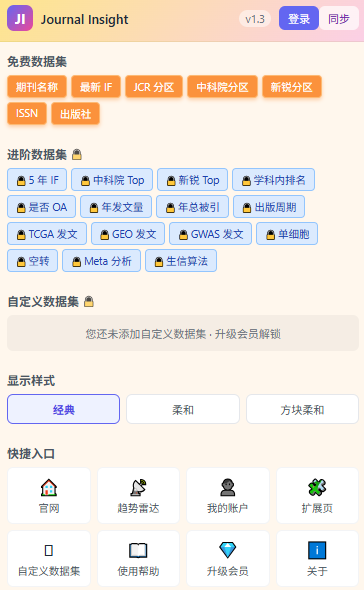
「显示字段」决定悬浮卡片上展示哪些指标。默认 7 项是高频组合(期刊名称、最新IF、JCR分区、中科院分区、新锐分区、ISSN、出版社),可按需替换。
切换后同样会自动保存并立即在所有学术网站生效。
4Step 04
效果预览:卡片在 Scholar 页面长这样
Single-cell RNA sequencing reveals tumor immune microenvironment...
Nature Medicine · 2024 · 被引 312
IF:24.9中科院:1区新锐:1区JIF:Q1OA:是生信:128
A pan-cancer atlas of single-cell transcriptomic programs
Cell · 2023 · 被引 887
IF:24.9中科院:1区新锐:1区JIF:Q1OA:是生信:128
Spatial transcriptomics of glioblastoma reveals...
Cell Reports · 2024 · 被引 145
IF:24.9中科院:1区新锐:1区JIF:Q1OA:是生信:128
卡片样式仅作示意,实际展示取决于当前所选主题。